
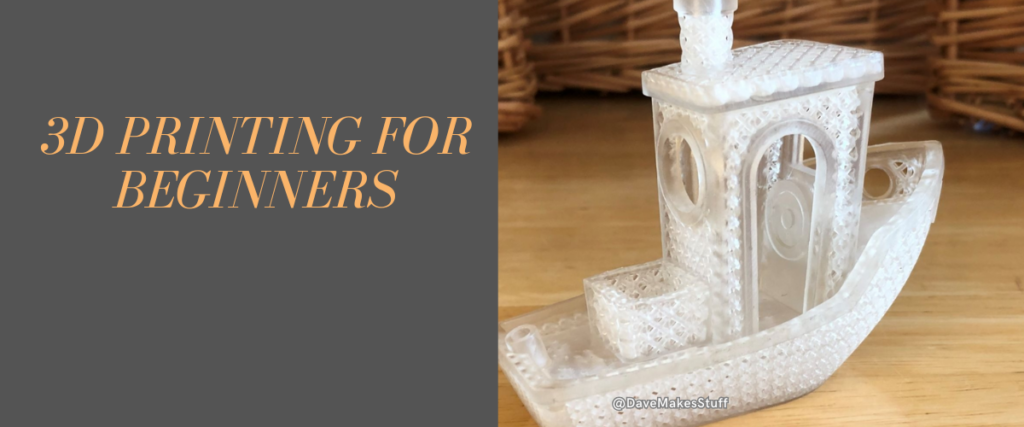
如果你曾經好奇過遊戲角色、動畫電影或 3D 列印物件是怎麼製作出來的,答案就是 3D 建模。這項技術讓藝術家、設計師和工程師能夠創造可用於遊戲、電影、建築與產品設計的三維數位物件。
對剛入門的人來說,最常見的問題往往是,「3D 建模難嗎?」事實上,和任何技能一樣,它都需要時間與練習。不過,只要方法正確,學習 3D 建模可以是一段令人興奮且很有成就感的旅程。
在這份指南中,你將學到 3D 建模的基礎、該使用哪些軟體,以及如何一步一步開始創作自己的 3D 模型。無論你是藝術家、工程師,還是單純感到好奇,這份指南都能幫助你邁出進入 3D 設計世界的第一步。
什麼是 3D 建模?
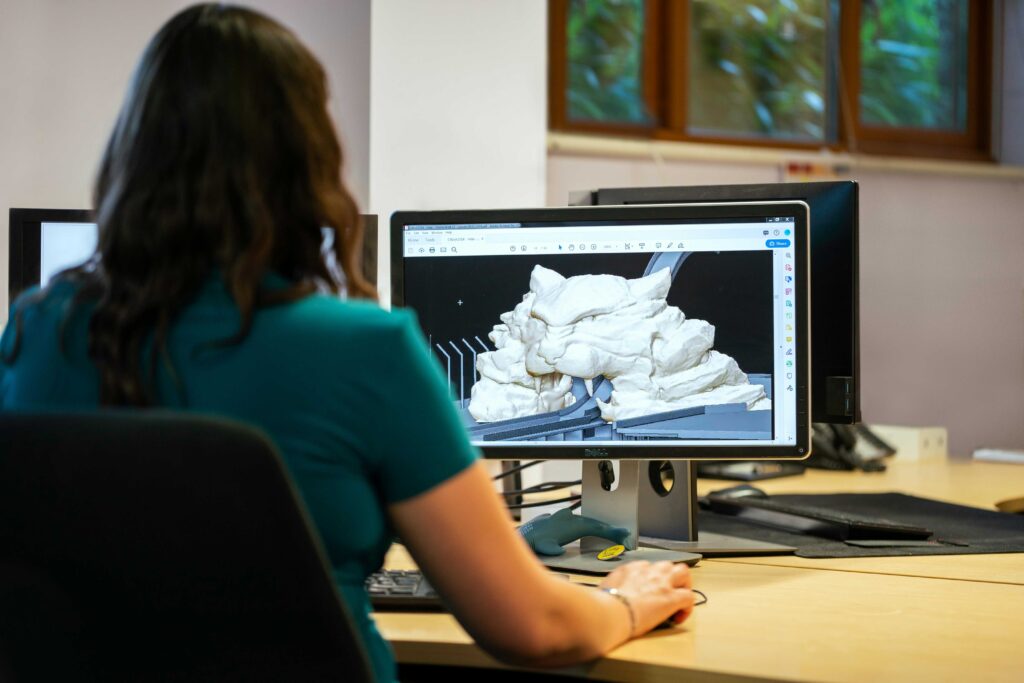
3D 列印:將數位設計一層一層轉化為真實世界的物件。照片由 ThisIsEngineering 提供
從本質上來說,3D 建模就是建立存在於三個維度——高度、寬度與深度——的數位物件。和傳統的 2D 圖像不同,3D 模型可以旋轉、縮放,並從任何角度觀看。
這些數位模型被應用於各種產業:
- 遊戲與動畫 – 遊戲角色、場景與特效。
- 電影與視覺特效 – 電影中的 3D 動畫與 CGI 效果。
- 建築與室內設計 – 建立建築與空間的 3D 表現。
- 工程與產品設計 – 設計原型與製造零件。
- 醫療與科學視覺化 – 模擬器官、手術與複雜的生物結構。
- 3D 列印 – 將數位設計轉換成實體物件。
在這些領域中,3D 建模軟體能幫助將想法轉化為細緻、逼真的物件。其可能性無窮,因此無論是創意型或技術型專業人士,這都是一項非常有價值的技能。
如果你是完全的新手,我們非常建議你先閱讀我們的詳細文章,「How Does 3D Printing Work?」以及「Resin vs. Filament 3D Printing。」這些指南將幫助你理解3D 列印的基礎、樹脂與線材印表機的差異,以及哪一種選擇最適合你的需求。
既然你已經了解什麼是 3D 建模,接下來我們就來看看它的基本概念,幫助你開始這段旅程。
3D 建模基礎
在開始創作自己的 3D 模型之前,先了解組成 3D 物件的關鍵元素非常重要。以下是必要的基礎:
1. 網格與多邊形
每一個 3D 模型都由一種稱為網格的結構組成。網格由許多小的幾何形狀構成,通常是多邊形,形成物件的外表面。最常見的多邊形是三角形或四邊形,它們被用來建立複雜的形狀。
2. 頂點、邊與面
頂點是空間中的單一點,是 3D 模型的基礎。當你連接兩個頂點時,就會形成一條邊;當你連接多條邊時,就會形成一個面。這些面結合起來,便構成了 3D 模型的表面。
3. 紋理與材質
當你完成 3D 模型的外形後,還需要紋理與材質,才能讓它看起來更真實。紋理是套用在物件表面的 2D 圖像,而材質則定義物件如何與光線和陰影互動。這一步對於讓模型看起來細緻且栩栩如生非常重要。
4. 渲染與光照
完成建模與貼圖後,最後一步就是渲染。這是把 3D 場景轉換成最終圖像或動畫的過程。適當的光照至關重要,因為它能增加深度感、凸顯紋理,並讓模型看起來更逼真。
初學者如何學習 3D 建模
開始學習初學者 3D 建模可能看起來有點壓力,但只要方法對,就能穩定進步。關鍵是循序漸進,先專注於基礎概念,再深入複雜設計。以下是你的入門方式:
1. 選擇合適的學習方式
學習 3D 建模有很多方式,取決於你的學習風格與目標:
- 自學(免費資源) – 如果你喜歡按照自己的步調學習,像是 YouTube、Blender Guru 和 CG Cookie 都提供高品質的免費 3D 建模教學。
- 線上課程 – 像 Udemy、Coursera 和 Skillshare 這類網站,提供從基礎到進階技巧的結構化課程。
- 正式教育 – 如果你打算成為專業 3D 藝術家,報名大學或技職學校的 3D 建模或遊戲設計課程可能會很有幫助。
對大多數初學者來說,從免費教學與線上課程開始,是不需前期投入就能有效學習的最佳方式。
2. 挑選適合新手的 3D 建模軟體
為初學者選擇合適的 3D 建模軟體,對你的學習體驗非常關鍵。有些工具比較容易上手,有些則學習曲線較陡。以下是適合入門的最佳選擇:
- Tinkercad – 最簡單的選擇,非常適合完全沒經驗的新手和小朋友。免費且可直接在瀏覽器中使用。
- Blender – 一款功能強大的免費工具,適合新手與專業人士。從基本建模到動畫與渲染都涵蓋其中。
- SketchUp – 最適合建築建模與室內設計。
- Fusion 360 – 很適合工程與產品設計,提供參數式建模。
- ZBrushCoreMini – 適合數位雕塑的新手友善工具。
對大多數初學者而言,Tinkercad 或 Blender 是最好的選擇,因為它們免費,且擁有龐大的線上社群提供支援與教學。
3. 先理解基礎概念
在跳進製作複雜角色或物件之前,先花時間透過練習以下基礎來學會如何製作初學者 3D 模型:
- 操作基本形狀 – 學習如何移動、旋轉與縮放物件。
- 使用擠出與布林運算 – 這些功能能幫助你從簡單形體創造更複雜的形狀。
- 處理材質與紋理 – 了解如何套用顏色、圖樣與紋理,會讓模型看起來更逼真。
- 探索光照與渲染 – 即使是簡單物件,只要光線設得好,也能看起來很專業。
4. 用簡單專案練習
學習如何提升 3D 建模能力,需要持續練習。先從小型、簡單的專案開始,再挑戰複雜設計。
以下是適合初學者的建模專案:
- 咖啡馬克杯 – 很適合練習圓柱體與把手的建模。
- 簡單房屋 – 幫助你理解如何建立牆面、窗戶與屋頂。
- 西洋棋兵 – 教你認識曲線與對稱。
- 基本家具 – 練習製作桌子、椅子與書架。
- 低多邊形樹木與岩石 – 非常適合遊戲素材,也能學習有機建模。
透過練習這些基礎模型,你會建立信心,並培養進階 3D 建模專案所需的基礎技能。
初學者如何製作 3D 模型
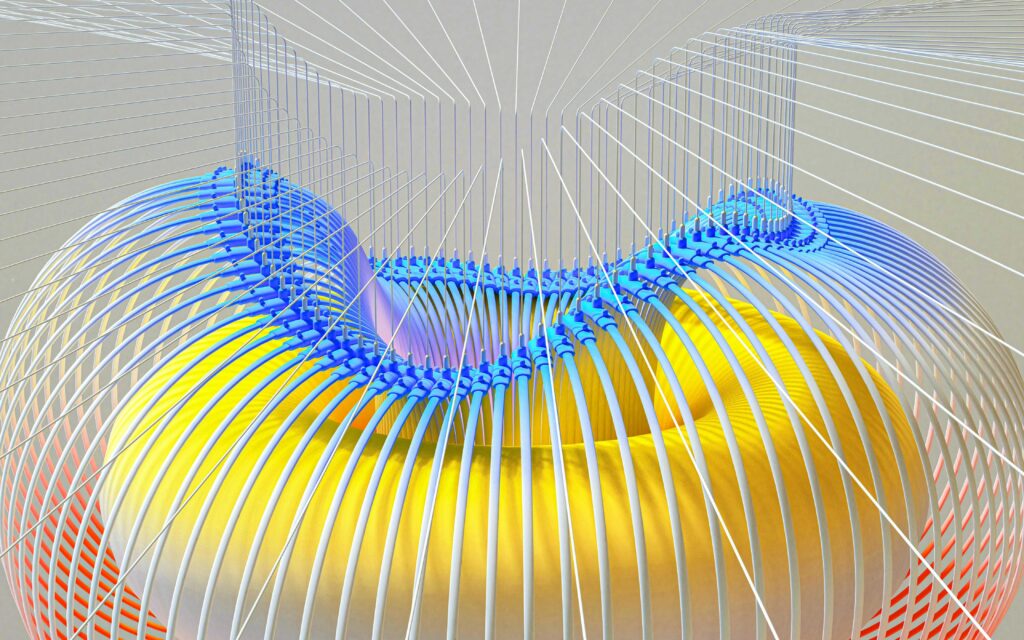
製作 3D 模型包含多個步驟,例如概念構思、修改與渲染。
既然你已經掌握基礎,我們就來一步一步了解如何製作 3D 模型。雖然細節會因你使用的軟體而異,但整體流程大致相同。
步驟 1:構思你的模型
在打開任何 3D 建模軟體之前,先想想你想要創作什麼。許多專業人士會先用紙筆草圖規劃比例與細節。
如果你不確定從哪裡開始,可以使用參考圖片。像 Pinterest、ArtStation 和 Google 圖片都能為你的第一個 3D 模型提供靈感。
步驟 2:從基本形狀開始
大多數 3D 建模軟體都允許你從方塊、球體與圓柱體等基本幾何形狀開始。這些基礎形體會成為你模型的骨架。
例如,如果你要做一個咖啡馬克杯,可以先用圓柱體作為杯身,並用環狀體或擠出的形狀作為把手。
步驟 3:修改形狀
當你有了基本外形後,就可以使用關鍵建模技巧來修改它:
- 擠出 – 透過將面向外拉伸來延伸形狀。
- 縮放與旋轉 – 調整比例與角度。
- 布林運算 – 組合或切除形狀來形成複雜物件。
- 細分與平滑 – 讓模型看起來更細緻、更逼真。
在這個階段,你會開始把物件塑造成可辨識的外觀。
步驟 4:加入紋理與材質
在塑造好 3D 模型後,還需要紋理與材質才能顯得真實。許多適合新手的 3D 建模軟體都內建紋理,但你也可以使用圖片檔或貼圖繪製工具製作自訂紋理。
例如,如果你在建模木椅,可以套用木紋紋理,讓它看起來更自然。
步驟 5:設定光照與陰影
光照是讓 3D 模型看起來更好看的最重要步驟之一。即使是簡單物件,只要光線配置得當,也能看起來很專業。初學者可以先從基本三點光源開始:
- 主光源 – 決定形狀的主要光源。
- 補光 – 柔化陰影並增加深度。
- 背光 – 創造對比,並將模型與背景分離。
調整光線強度、角度與顏色,能大幅提升 3D 模型的寫實感。
步驟 6:渲染你的模型
渲染是軟體將你的模型處理成最終圖像或動畫的最後步驟。依照你的電腦與軟體不同,渲染可能只要幾秒,也可能需要幾小時,尤其是複雜場景。
如果你使用 Blender,可以試著比較 Eevee(快速渲染)與 Cycles(寫實渲染),看看不同渲染引擎如何影響最終效果。
步驟 7:匯出與分享你的模型
當你對模型感到滿意後,可以根據用途匯出為不同檔案格式:
- STL 或 OBJ – 用於 3D 列印。
- FBX 或 GLTF – 可用於 Unity 或 Unreal Engine 這類遊戲引擎。
- PNG 或 JPEG – 用於簡單渲染圖或作品集圖片。
到了這一步,你就已經成功從零開始創作出一個 3D 模型了!
適合初學者的最佳 3D 建模軟體
剛開始時,選對 3D 建模軟體非常重要。有些程式比較容易學習,有些則提供更適合專業用途的進階功能。以下依照你的需求與目標列出最佳選擇。
1. Tinkercad(最適合完全新手與小朋友)
如果你完全沒接觸過 3D 建模,Tinkercad 是最理想的起點。它是一款容易上手、以瀏覽器為基礎的程式,讓你能使用基本幾何形狀來建立模型。你不需要安裝任何東西——只要登入就能開始設計。
最適合:
✔ 沒有任何經驗的小朋友與初學者
✔ 學習 3D 建模的基礎
✔ 設計 3D 列印模型
限制:
- 缺乏用於複雜設計的進階工具
- 不太適合動畫或高細節模型
2. Blender(最佳免費全方位軟體)
Blender 是最強大的免費 3D 建模、動畫與渲染工具之一。雖然學習曲線較陡,但它被專業人士廣泛使用,在建模、雕刻與貼圖方面都擁有無限可能。
最適合:
✔ 製作遊戲素材、動畫與產品設計
✔ 練習有機建模與雕刻
✔ 學習業界標準技術
限制:
- 對初學者來說可能過於複雜
- 需要時間學習常用快捷鍵與工作流程
3. SketchUp(最適合建築建模)
如果你對建築設計或室內建模有興趣,SketchUp 是很棒的選擇。它簡單易用,非常適合建立房屋、家具與空間配置。
最適合:
✔ 設計建築與室內空間
✔ 家具與產品設計的快速原型製作
✔ 適合初學者的簡潔介面
限制:
- 不太適合動畫或遊戲建模
- 免費版功能有限
4. Fusion 360(最適合工程與產品設計)
Fusion 360 是專業級的 CAD(電腦輔助設計)軟體,常用於工程與 3D 列印。和其他程式不同,它著重於精密建模,而不是藝術性的雕刻。
最適合:
✔ 製作機械零件與工程原型
✔ 設計用於 3D 列印的物件
✔ 學習專業參數式建模
限制:
- 較偏技術性,藝術性較少
- 個人用途免費,但商業授權需付費
5. ZBrushCoreMini(最適合數位雕刻)
如果你想創作角色、生物或有機形狀,ZBrushCoreMini 是進入數位雕刻的好起點。不同於傳統建模,雕刻讓你可以像捏黏土一樣去「塑形」模型,而不是使用僵硬的多邊形進行操作。
最適合:
✔ 製作細節豐富的角色與有機模型
✔ 練習數位雕刻技巧
✔ 在升級到 ZBrush Pro 前先學習基礎
限制:
- 只專注於雕刻(不是完整的 3D 建模)
- 與 ZBrush Pro 相比功能較少
6. 其他值得一提的工具
你該選哪個軟體?
如果你是完全的新手,建議先從 Tinkercad 或 Blender 開始。如果你對建築有興趣,可以使用 SketchUp;如果你偏向工程領域,那就選 Fusion 360。隨著技術進步,你還可以探索 Maya、3Ds Max 或 ZBrush 等進階工具。
初學者可以建模的題材
現在你已經有合適的 3D 建模軟體,是時候開始練習了。但第一個作品該做什麼呢?簡單模型能幫助你培養基礎技能,又不會太有壓力。
1. 簡單幾何物件
先從方塊、球體與圓柱體等基本形狀開始。試著調整它們的大小、旋轉與位置。理解這些變換,在進入複雜模型前非常重要。
2. 日常物品
看看家裡周遭,就能得到很多 3D 建模靈感。你可以試著做:
- 咖啡馬克杯 – 教你如何建模圓柱體與擠出結構
- 骰子 – 幫助你理解基本拓撲與面對齊
- 燈泡 – 讓你接觸曲面建模
3. 簡單家具
家具模型很適合學習比例與尺度。你可以嘗試設計:
- 椅子 – 教你如何建立椅腳、座面與支撐結構
- 桌子 – 有助於練習精準度與對齊
- 書架 – 很適合練習尺寸與模組化設計
4. 西洋棋棋子
西洋棋兵是學習對稱與曲線的絕佳練習題材。當你熟悉兵之後,可以試著做主教、騎士或皇后,挑戰自己的能力。
5. 基本遊戲素材
如果你對遊戲開發有興趣,可以先從低多邊形模型開始,例如:
- 樹木
- 岩石
- 劍
- 寶箱
6. 可 3D 列印物件
如果你有 3D 印表機,可以試著設計:
- 鑰匙圈 – 簡單、可客製化,也容易列印
- 手機支架 – 實用又方便
- 客製化飾品 – 戒指、吊墜或手環
7. 卡通角色與機器人
對角色建模有興趣的人,可以先從簡單機器人開始。機器人很適合練習,因為它們由圓柱體與方塊等基本形狀組成。當你更熟悉後,就可以進一步挑戰有機形體的卡通角色。
如何提升 3D 建模能力
當你學會 3D 建模基礎後,下一個挑戰就是提升技術。和任何創意領域一樣,練習、耐心與解決問題的能力都非常重要。以下是幾個有效提升 3D 建模能力的方法。
1. 規律練習
讓 3D 建模初學者進步的最好方式,就是持續練習。從小專案開始,嘗試不同形狀,並逐步增加複雜度。你花在建模上的時間越多,整個過程就會越直覺。
2. 跟著線上教學學習
網路上有無數免費與付費教學,可幫助你學習新技巧。很棒的資源包括:
- 像 Blender Guru、Grant Abbitt 與 CG Geek 這類 YouTube 頻道
- Udemy、Coursera 或 Skillshare 的線上課程
- Polycount、CGSociety,以及 Reddit 上的 r/3Dmodeling 等論壇與社群
跟著教學一步一步做,不只能學到新方法,也能幫助你了解專業人士是如何處理建模流程的。
3. 熟悉鍵盤快捷鍵
每款 3D 建模軟體都有能加快工作流程的鍵盤快捷鍵。學會這些快捷鍵會讓你工作更快、更有效率。以 Blender 為例:
- G – 移動物件
- R – 旋轉物件
- S – 縮放物件
- Ctrl+Z – 復原
記住這些指令會讓你速度更快、效率更高。
4. 分析真實物件
要做出寫實的 3D 模型,先開始觀察現實世界中的物件。研究不同表面如何反射光線、物件是如何組成的,以及哪些細節能讓它看起來更自然。
例如,如果你正在建模椅子,就仔細觀察它的曲線、材質,以及椅腳是如何連接的。這會幫助你建立更準確、更可信的模型。
5. 嘗試不同建模技巧
建模方法有很多種,每種都有適合的用途。你可以嘗試練習:
- 方塊建模 – 從方塊開始再慢慢修飾形狀
- 雕刻 – 處理角色等有機形體
- 布林運算 – 組合或切除形狀來製作複雜模型
- 邊環與拓撲 – 為動畫優化模型
你探索的技巧越多,就會越靈活多變。
6. 做些小挑戰
提升能力的一個好方法,是透過小練習來挑戰自己。例如:
- 在 30 分鐘內建出一個簡單物件
- 嘗試把家用品重新以 3D 方式製作出來
- 做出知名角色的低多邊形版本
- 參加線上 3D 建模挑戰
這些短練習能推動你學習新技能,又不會讓你覺得壓力太大。
7. 尋求回饋並加入社群
加入 3D 建模社群能幫助你向他人學習、獲得回饋,並保持動力。你可以在以下平台分享作品:
- ArtStation
- Sketchfab
- DeviantArt
- Reddit(r/3Dmodeling、r/Blender)
從有經驗的建模者那裡獲得建設性批評,能幫助你找出錯誤並更快進步。
8. 學習貼圖、光照與渲染
製作 3D 模型只是整個流程的一部分。學習如何套用紋理、設定光照與渲染最終圖像,能讓你的模型看起來更專業。
可以嘗試:
- UV 展開 – 正確地將紋理包覆到模型上
- PBR 貼圖 – 使用粗糙度、金屬度與高光貼圖建立寫實材質
- 光照技巧 – 設定真實的陰影與高光
- 渲染設定 – 調整採樣、光線追蹤與解析度
一個有良好光照與貼圖的模型,永遠會比原始、未貼圖的模型更令人驚艷。
9. 學習業界標準與進階工具
當你對新手友善的軟體已經上手後,可以試著學習專業工具,例如:
- Maya – 用於電影與動畫
- 3Ds Max – 遊戲素材的業界標準工具
- ZBrush – 最適合雕刻高細節模型
- Substance Painter – 用於專業貼圖
如果你有意朝 3D 建模職涯發展,熟練這些業界工具將為你打開遊戲、電影與設計領域的工作機會。
在你完成3D 列印模型之後,還可以透過一些額外步驟來優化與提升品質。想了解更多,請參考我們深入的文章,「How to Improve 3D Print Quality。」裡面充滿了實用技巧與方法,幫助你做出更平滑、更精準、也更有專業感的列印成果。
如何用軟體製作 3D 模型
既然你已經知道如何提升 3D 建模技巧,接下來我們就來看看如何使用軟體一步一步製作 3D 模型。
步驟 1:開啟你的 3D 建模軟體
選擇像 Tinkercad、Blender 或 SketchUp 這類適合初學者的軟體,並建立新專案。如果你使用 Blender,請選擇「General」,然後刪除預設方塊,重新開始。
步驟 2:從基本形狀開始
所有 3D 模型都從方塊、球體或圓柱體這類基本形狀開始。例如,如果你要建模咖啡馬克杯,可以先從圓柱體開始。
步驟 3:修改形狀
使用軟體工具,透過以下方式調整形狀:
- 擠出 – 延伸物件的部分區域
- 縮放 – 改變大小
- 旋轉與移動 – 將各部分放到正確位置
- 布林運算 – 組合或切除物件
以咖啡杯把手為例,你可以先建立一個環狀體,再把它接到圓柱體上。
步驟 4:加入細節與修飾
當你有了基本結構後,可以透過以下方式進一步修飾:
- 加入邊環以定義更平滑的曲線
- 使用如 Subdivision Surface 這類修飾器來增加平滑度
- 雕刻更細緻的細節(如果使用 Blender 或 ZBrush)
這一步能讓你的模型真正活起來。
步驟 5:套用紋理與材質
要讓你的 3D 模型看起來更真實:
- 加入金屬、木材或玻璃等材質
- 使用紋理(例如桌子的木紋、沙發的布料紋理)
- 調整粗糙度與光澤度以增加真實感
例如,如果你在建模檯燈,可以為底座使用金屬質感,並為燈罩使用布料紋理。
步驟 6:設定光照與陰影
光照對 3D 模型的呈現影響非常大。在 Blender 中,你可以:
- 加入點光源進行基本照明
- 使用三點式光照來製作專業渲染圖
- 調整陰影的柔和度與強度
如果你在製作玻璃物件,適當的光照能強化反射與透明感。
步驟 7:渲染最終模型
渲染是軟體生成最終圖像或動畫的過程。在 Blender 中,你可以選擇:
- Eevee(快速渲染) – 適合預覽
- Cycles(高品質渲染) – 最適合寫實效果
調整渲染設定中的解析度、光照與材質效果,就能獲得最佳成果。
步驟 8:匯出與分享你的模型
當模型完成後,可以匯出為不同檔案格式:
- STL – 用於 3D 列印
- OBJ – 用於分享與修改
- FBX – 用於遊戲與動畫
- PNG/JPG – 如果你只想要一張模型圖片
現在,你就可以展示你的 3D 模型了,無論是個人專案、作品集,還是遊戲設計用途。
3D 建模的未來
隨著3D 建模持續演進,它對各產業的影響也越來越大。隨著人工智慧、即時渲染與虛擬實境的進步,3D 技術正變得更容易取得、更有效率,也更有沉浸感。這些創新正在改變設計師、工程師與藝術家工作的方式,帶來更快的工作流程、更逼真的視覺效果,以及 3D 建模軟體全新的應用場景。
1. AI 輔助 3D 建模
人工智慧正開始透過自動化重複性工作與協助設計流程,革新 3D 建模。AI 工具可以從草圖或圖片生成 3D 模型,減少手動建模所需的時間。機器學習演算法也能幫助優化紋理、光照與動畫,讓初學者與專業人士都能更直覺地操作。
2. 即時渲染與遊戲開發
遊戲產業已經開始轉向即時渲染,讓藝術家可以立即看到3D 模型的變化。像 Unreal Engine 和 Unity 這類遊戲引擎,正在推動遊戲、虛擬製作與建築領域的照片級真實感邊界。隨著即時渲染越來越進步,設計師可以在不必等待漫長渲染時間的情況下,創造超寫實模型。
3. 元宇宙與 Web3 中的 3D 建模
隨著 Web3 技術與元宇宙興起,3D 模型正成為虛擬世界、角色頭像與數位資產的基礎。各家公司大舉投資VR 與 AR 應用,而 3D 建模軟體正被用來設計沉浸式環境與互動體驗。這個新領域也為具備3D 設計技能的人帶來令人興奮的職涯機會。
4. 更強大的 3D 列印應用
3D 列印的應用已不再只侷限於原型與小型物件。材料與列印技術的進步,正在讓生醫植入物、永續住宅,甚至食品產品成為可能。隨著客製化製造持續成長,精通用於 3D 列印的 3D 建模,能為醫療、航太與消費產品等產業開啟更多機會。
5. 虛擬實境與擴增實境整合
VR 與 AR 正在改變我們體驗與互動 3D 模型的方式。建築師可以在虛擬建築中行走,產品設計師可以即時檢視原型,而醫療專業人員可以使用3D 人體解剖模型進行訓練。隨著這些技術持續發展,3D 建模技能的需求也會更高。
結論
初學者 3D 建模比以往更容易,只要有正確工具與方法。從簡單軟體開始、持續練習並探索不同技巧,任何人都能培養出製作遊戲、動畫、建築與 3D 列印所需的 3D 模型技能。
如果你在想「3D 建模難嗎?」,關鍵就在於耐心與練習。透過像 Tinkercad、Blender 和 SketchUp 這類適合新手的軟體,你今天就可以開始設計。3D 建模技能的需求正在成長,使它成為創意與技術職涯中非常有價值的一項能力。
當你掌握 3D 建模後,甚至可以開始販售你的設計來增加一些額外收入。為此,請務必閱讀我們關於 3D 列印副業,以及開始販售 STL 檔案指南的詳細文章。