
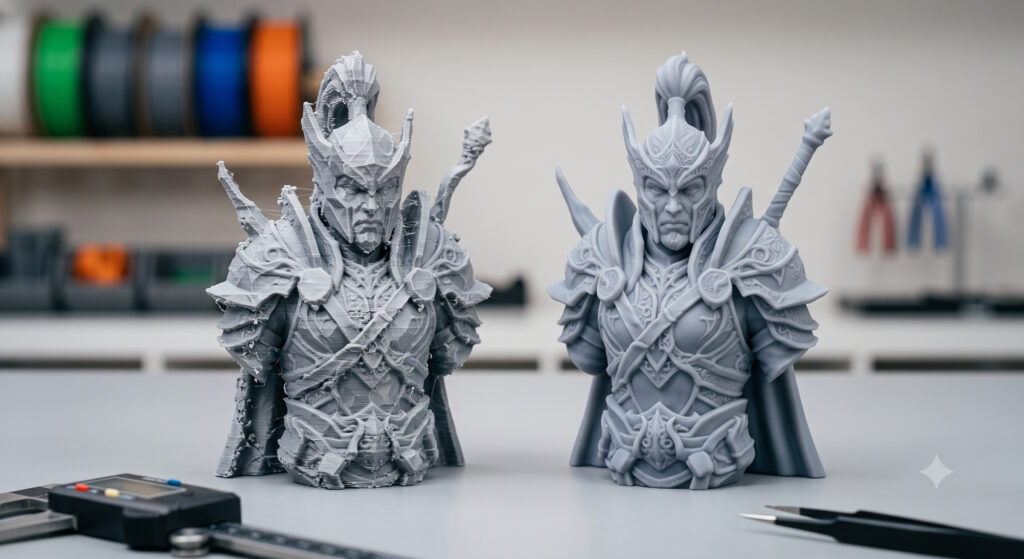
- 在購買前先檢查 STL 的網格健康狀況(是否封閉/流形、法線、自相交),避免浪費樹脂/線材。
- 確認模型適合你的印表機與製程(FDM 與樹脂/DLP),而且薄壁與微小細節沒有低於硬體極限。
- 留意「解析度太低」(曲線呈現多邊形)與「過於龐大」(檔案超大)的網格——兩者都可能毀掉表面品質或拖慢切片速度。
- 先做一次簡單的切片預覽,找出支撐災難、懸空孤島,以及不理想的零件方向。
- 優先選擇有證據的商品:切片器截圖、列印照片,以及關於設定、比例與零件拆分的清楚說明。
購買 STL 本來應該像是走捷徑,但它也可能變成毀掉整個週末的麻煩:你付錢、下載、切片……結果切片器報錯、支撐爆炸,或是成品在原本應該平滑的曲線位置印出了難看的多邊形面。
令人沮喪的是,這些問題大多都能從檔案與商品頁先預測出來——在你花一毛錢之前。可列印的 STL 比「可渲染」的網格更需要高標準,因為切片器需要的是乾淨、具體的幾何:封閉曲面、一致的法線,以及合理的壁厚。
下面這 7 個實用檢查,只要幾分鐘就能完成。它們能幫你挑到能在常見 FDM 機型(Prusa、Bambu Lab、Creality、Ultimaker)與樹脂印表機(Phrozen、Anycubic、Elegoo)上順利列印、而不需要額外驚喜修補的檔案。
1. 確認它真的「可列印」(不只是好看的網格)
網路上很多模型原本是為了渲染、遊戲或概念藝術而製作。這些網格常常帶有一些在畫面上看起來沒問題、但會讓切片困惑的偷吃步:懸空曲面、相交零件、內部垃圾幾何等。
你要找的是:商品頁明確標示這個模型是為 3D 列印而製作,最好還附有列印照片或切片器截圖。社群與市集看起來可能很像,但標準其實不一樣;Pixup3D、CGTrader 與類似平台上都可能同時有很優秀或很可疑的上架內容,所以最後還是得靠你自己驗證。
商品頁的好跡象:
– 成品列印照片(不只是渲染圖)
– 切片預覽截圖(如有需要,包含支撐)
– 關於建議方向、層高、樹脂/線材類型,以及是否曾經實際測印的說明
紅旗:
– 只有「已轉成 STL」卻沒有列印說明
– 只有漂亮渲染圖,沒有實體成果
– 沒有尺寸資訊(是迷你模型?真人大小道具?還是功能零件?)
2. 檢查是否封閉+流形幾何(「它能不能算一個實心物件?」測試)
要能穩定切片,網格應該是封閉的(「封閉體」)且具有流形性:每條邊都只屬於剛好兩個面,這樣切片器才能清楚分辨內外。
如果模型有孔洞、開放邊界或非流形邊,切片器可能會產生缺層、隨機填補區塊,甚至直接切片失敗。
快速視覺化問題的方法:像 MeshLab 這類工具可以標示非流形邊,讓你旋轉模型看看它是哪裡「漏水」。最經典的直覺判斷就是:如果你把模型裝滿水,它會不會漏出來?
購買前可以怎麼做:
– 如果市集提供預覽或「分析」面板,留意是否有非流形邊或孔洞警告。
– 如果賣家提供範例檔(或你能在瀏覽器中檢視),先用網格檢視/修復工具快速檢查一次。
如果你已經下載,想快速驗證:Netfabb 類型的分析/修復流程很受歡迎,因為它們能自動偵測並修復常見問題,例如孔洞與異常邊,也能在需要時分割/切開模型。
3. 檢查法線與表面一致性(避免印出裡外顛倒)
STL 三角面包含法向量,用來表示面朝向。如果法線翻轉或不一致,切片器可能就分不清楚內外——特別是在薄殼或中空零件上。
這類問題常常在切片前根本看不出來:模型在檢視器裡陰影看起來沒問題,但工具路徑卻完全錯掉。
要看什麼:
– 在可顯示面向的檢視器中,表面陰影一致
– 網格上沒有「反向」區塊
為什麼重要:當法線錯誤時,你可能會得到很詭異的結果,例如原本應該中空的區域被當成實心,或某些部分直接消失。
實用購買建議:如果賣家提到他們修正過法線、移除重複面,或跑過網格檢查,這通常代表他們是用「印得出來」的角度在思考,而不只是建模。
4. 評估網格解析度:不要太粗,也不要太肥
STL 會用三角形來近似表面。曲線(孔洞、圓角、有機形體)只有在 STL 解析度足夠高時才會看起來平滑。
如果太粗,你會在原本應該平滑的幾何上看到平面與稜角;如果太密,檔案可能大到讓切片器卡頓、處理變慢。
兩種常見失敗模式:
曲線多邊形化(解析度太低):
– 圓柱看起來像停車標誌
– 圓頂或半球出現明顯的平面分塊
– 即使層高很細,看起來應該平滑的零件仍會印出可見的多邊形邊
網格過重(解析度太高):
– 超高三角面數會讓縮放/旋轉很痛苦
– 切片速度可能大幅變慢
– 有些流程在檔案過大時會出問題
Markforged 對 CAD 匯出 STL 的實務建議,是一個很好的「夠用但不過頭」的解析度基準:
匯出自 CAD 時的建議起點:
– 二進位 STL(比 ASCII 更小)
– 弦高公差/偏差約 0.1 mm
– 角度公差/偏差約 1°
– 可選的最小三角形邊長約 0.1 mm
他們也建議盡量把 STL 檔案大小控制在約 20 MB 以內;如果需要,可以再調整公差,在不引入稜角的前提下降低大小。
購買小技巧:你通常無法從商品頁直接看到弦高公差,但你可以放大預覽圖。如果賣家展示了曲面特寫,就注意有沒有明顯的多邊形邊。
5. 驗證比例、壁厚與最小特徵尺寸
模型就算完全流形,如果壁太薄或細節小於你的印表機可解析範圍,仍然會是糟糕的列印件。
有些設計師會追求「通用」桌上型限制(例如把零件控制在大約 15 × 15 × 15 cm 的範圍內,並避免壁厚低於約 1 mm),但實際極限仍取決於你的製程與設定。
壁厚現實檢查(FDM):壁厚與噴嘴直徑和外殼圈數有關。常見的經驗法則是,為了可靠的強度與黏附,最小壁厚至少應該是噴嘴直徑的約 2 倍。使用 0.4 mm 噴嘴時,最低大約是 0.8 mm——功能性零件通常還要更厚。
樹脂(DLP/LCD)現實檢查:樹脂印表機可以解析比一般 FDM 更細的細節,但薄壁仍然可能翹曲、在拆支撐時裂開,或在清洗/固化時失敗。即使是樹脂,也仍然需要有意識地設計厚度,特別是大面積的平面外殼。
在下單前怎麼檢查厚度:
– 如果你能打開檔案,用壁厚分析工具把薄區域用色階標出,並顯示最小/平均厚度。
– 如果你在購買前無法取得檔案,就留意賣家是否標明最小壁厚或預期比例(28–32 mm 迷你?1/6 半身像?實物大小道具?)。
購買小技巧:對於頭髮般細的尖刺、鏈條或蕾絲裝飾,除非賣家展示了同比例的實際列印成果,否則都要小心。
6. 用切片器預覽支撐、孤島與方向陷阱
就算 STL 本身很乾淨,如果幾何迫使你使用很醜的支撐、產生脆弱的懸垂,或在樹脂切片中形成「懸空孤島」,列印體驗還是會很痛苦。
CGTrader 的買家建議點出了很實際的一點:有經過測試的模型更值得買,因為創作者已經考慮過方向、支撐,以及列印頭(或樹脂的剝離力)會如何作用。
在切片預覽中要檢查:
– 需要大量支撐的懸垂區
– 長而細、在 FDM 中容易晃動,或在樹脂中容易被支撐扯掉的部分
– 支撐會在高度可見表面留下疤痕的地方
– 對樹脂而言:早期層中的孤島需要支撐,以及會形成吸盤效應的大型凹腔需要排液/通氣孔
支撐策略很重要:自動支撐可能既浪費又會在拆除時傷到表面。有些設計師會手動加入支撐,或透過設計來減少支撐需求(聰明拆件、定位榫、平底座)。
購買小技巧:如果模型很複雜,優先選擇已經拆成合理零件、帶有對位鍵,並附上方向建議的檔案。
7. 先確認檔案完整性與工作流程相容性
有時候「有問題的 STL」不一定是幾何錯,而是檔案本身有問題。
常見狀況包括下載損壞、檔案類型錯誤(或副檔名標錯),以及 STL 大到連電腦都難以開啟。
快速相容性檢查:
– 確認下載內容符合預期:STL 檔,也許還有 3MF/OBJ,最好再附一份 README。
– 如果你用的是一般家用電腦,要小心超高多邊形 STL;它們在編修與切片時可能都很慢。
– 記得:印表機不會直接印 STL——切片器會把網格轉成工具路徑(FDM 用 G-code,樹脂則是逐層影像)。如果 STL 很亂,失敗往往就是在這個轉換步驟中浮現。
購買小技巧:如果你看到商品頁有多個版本(例如「實心」、「中空」、「預支撐」、「分件」),通常表示創作者真的有測過工作流程,而不是只丟上一個原始網格。
常見錯誤
只看渲染圖就下單,而不是看實際列印證明
渲染圖可以掩蓋多邊形化、薄壁,甚至缺失幾何。當你只根據美圖購買時,其實是在賭這個網格是否封閉/流形、法線是否一致,以及細節在宣稱比例下是否真的能列印。
如果可以,優先選擇有真實列印照片,或至少有顯示支撐與方向的切片器截圖的商品。這是最接近「試乘試駕」的方式。
以為「高多邊形」就等於「高品質」
高密度網格仍然可能做得很糟(自相交、非流形邊、重疊混亂)。即使技術上是乾淨的,極端的多邊形數量也可能拖慢切片,讓基本編修變得很痛苦。
你要找的是剛剛好的平衡:解析度足以避免曲線多邊形化,但又不會讓檔案難以處理。
忽略比例與最小壁厚
很多人會先買模型,再縮小到符合印表機尺寸,最後才發現壁厚和細節已經低於可列印極限。
購買前先確認預期比例,並留意最小厚度建議。如果賣家沒提供,而模型看起來又很脆弱,那就先假設你可能需要加厚特徵或放大列印。
FAQ
STL 的「watertight」是什麼意思?
Watertight 的 STL 表面沒有孔洞或開放邊界。它完整包住一個體積,讓切片器可以把它當成真正的實心物件。
watertight 和 manifold 有什麼差別?
Watertight 指表面是封閉的(沒有縫隙)。Manifold 則表示網格在拓樸上適合列印——最重要的是,每條邊都剛好被兩個面共享,這樣內外才不會混淆。
為什麼有些列印件即使層高很細,曲線還是會有平面感?
那通常是 STL 網格解析度太低(三角化太粗)造成的,而不是你的印表機問題。CAD 曲面是用三角形近似的;如果數量不夠,列印件就會出現多邊形面。
STL 檔案越小越好嗎?
不一定。太小可能代表網格解析度不足,會出現多邊形化;但 STL 太大又會拖慢切片與編修。目標應該是平衡的網格;若是從 CAD 匯出,很多人會先從約 0.1 mm 的弦高公差開始,再視情況調整。
如果我還沒買檔案,怎麼檢查壁厚?
最理想的是選擇賣家有標明最小壁厚或預期比例的商品。如果你能取得預覽下載或範例檔,就使用壁厚分析工具,把薄區域用色階標出並顯示最小厚度。
FDM 和樹脂印表機需要不同的檢查嗎?
網格健康檢查(封閉/流形、法線、自相交)兩者都適用。實際可列印性的重點不同:FDM 對懸垂、跨橋與噴嘴尺寸限制更敏感;樹脂則對孤島、吸盤腔體與支撐留下的痕跡更敏感。不管是哪一種,切片預覽都是最好的現實檢查。
哪些市集適合買可列印 STL?
Pixup3D、CGTrader、MyMiniFactory、Cults 以及類似平台都可能有很好的檔案。關鍵是逐一檢查商品頁:看測印、切片器截圖與清楚的列印說明,不要只相信平台名稱。
如果模型有錯誤,我可以直接「自動修復」嗎?
有時可以——像 Netfabb 類型的修復工具能關閉孔洞、移除重複項,並修正一些流形問題。但自動修復也可能改變幾何、把你想保留的開口補起來,或產生新的瑕疵。若是要購買,最好還是從一開始就選擇乾淨且經過驗證的 STL,而不是每次都靠修補。
來源
- How to check your .stl files before 3D printing them | 3dfizz – a great 3D print community
- Guide to STL 3D Print Files for Better 3D Printing | Markforged
- STL File Best Practices: Preparing Geometry for High‑Quality Large‑Scale Prints
- How to Check if Your Model is Watertight and Ready to 3D Print
- STL Wall Thickness Checker Online | 3D Print Analyzer – iamRapid
- Buyers guide to purchasing good 3D printable models | CGTrader
- Problems With STL Files: Check STL Files for 3D Printing
- Wall Thickness in 3D Printing: Recommendations, Minimum and Maximum Values – Raise3D: Reliable, Industrial Grade 3D Printer
- STL (file format) – Wikipedia
- STL to 3D Printer: How to 3D Print STL Files? | Xometry
準備好把這些想法付諸實踐了嗎?到 Pixup3D 瀏覽可 3D 列印模型,找出你的下一個列印作品吧!